Trainysta per Manager e Istruttori
Cosa si può fare nel sistema di prenotazione del circolo, spiegato per chi lo usa ogni giorno: il Titolare/Manager e gli Istruttori. Non è un elenco di clic sullo schermo: spiega le azioni disponibili, chi può farle e perché sono fatte così.
Ruoli
Il sistema riconosce quattro livelli, uno dentro l'altro: chi ha un livello ha automaticamente anche tutto quello dei livelli sotto. Il socio che prenota non è tra questi: ha un accesso separato e più semplice, pensato solo per la app.
| Livello | Chi è, in pratica | Cosa vede in più rispetto al livello sotto |
|---|---|---|
| Utente | Segreteria/reception | Operatività del giorno: prenotazioni, incassi, agenda |
| Istruttore | Chi tiene lezioni e corsi | Prenotazioni di tutti gli istruttori (non solo le proprie), approvazione domande di associazione, certificati medici, richieste WhatsApp |
| Manager | Titolare del circolo | Configurazione (servizi, campi, categorie socio), vendite, pagamenti, Stripe |
| Broker | Gestore multi-circolo (piattaforma) | Più circoli insieme, notifiche, impostazioni generali — fuori dallo scopo di questa guida |
Un account con solo il livello Utente (segreteria pura) non vede la scheda "Richieste" nella app: niente domande di associazione, niente richieste arrivate da WhatsApp. Se una persona in segreteria deve occuparsene, va messa almeno a livello Istruttore — anche se non tiene lezioni. Non esiste un livello "Segreteria" a parte.
In questa guida ogni azione ha accanto un'etichetta: Manager + Istruttore quando la fanno entrambi, Solo Manager quando è riservata al Titolare, Lato socio quando la fa il cliente e allo staff serve solo per dargli assistenza.
Prenotazioni
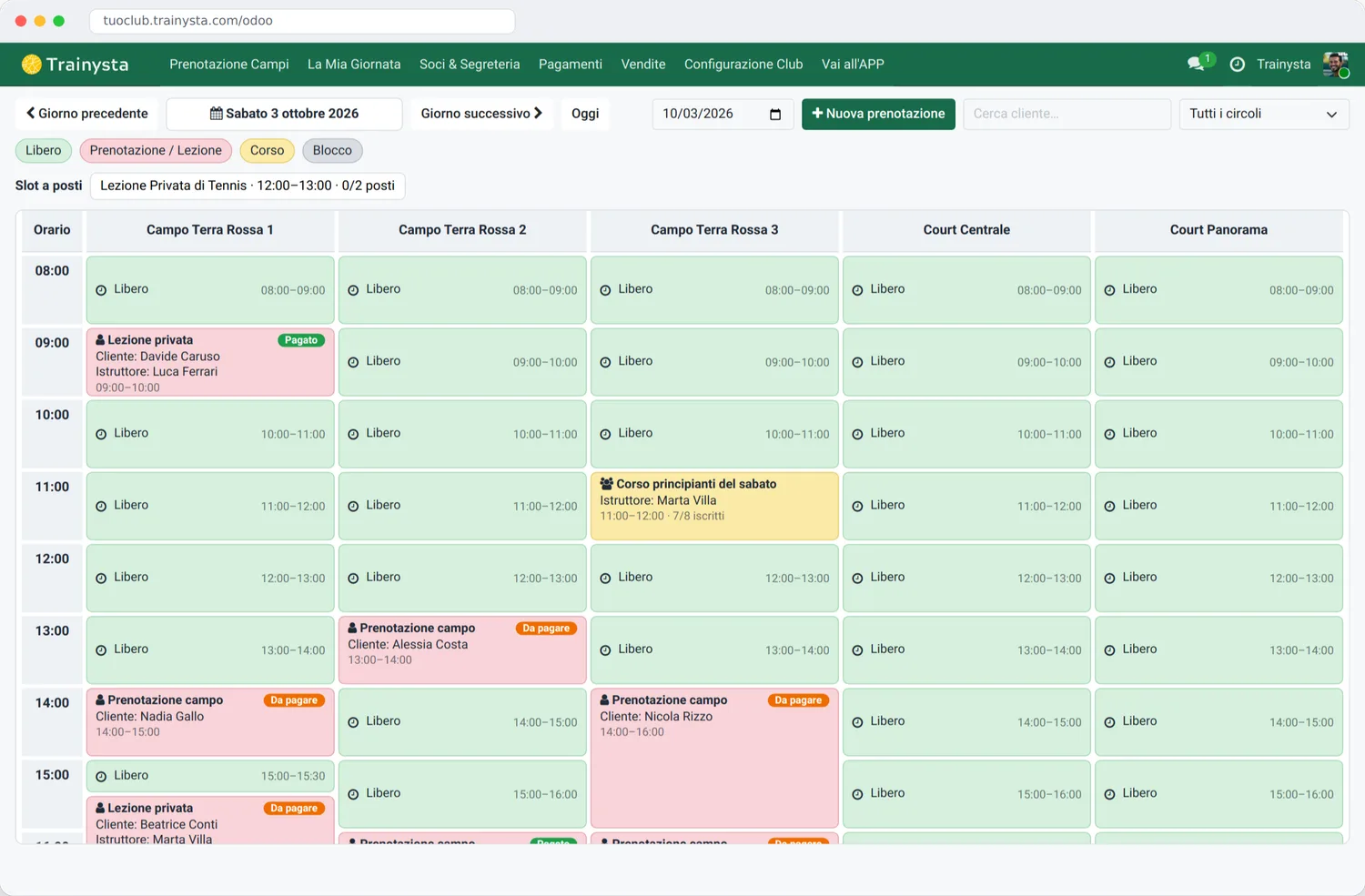
Il cuore del lavoro di ogni giorno: campi, lezioni, corsi. Si lavora sia dalla app (la stessa che usa il socio, con più funzioni sbloccate) sia dal backend, per la vista d'insieme sulla settimana.
Nella app
- Manager + IstruttoreCreare una prenotazione anche per conto di un cliente diverso da chi paga.
- Manager + IstruttoreConfermare senza incassare: la prenotazione diventa valida senza passare dal pagamento online (es. si paga in struttura).
- Manager + IstruttoreRegistrare un incasso in contanti e segnare la prenotazione come pagata.
- Manager + IstruttoreSpostare data/orario di una prenotazione già fatta, annullarla o riattivarla se era stata annullata per errore.
- Manager + IstruttoreSegnare una prenotazione passata come completata, nella lista "Da completare".
- Manager + IstruttoreAggiungere o togliere partecipanti a una prenotazione, in qualsiasi stato si trovi.
- Manager + IstruttoreAttivare una deroga al certificato medico, per un singolo partecipante o per tutta la prenotazione, quando manca o è scaduto.
- Manager + IstruttoreStornare un pagamento già incassato (contanti, portafoglio, voucher; per i pagamenti con carta lo storno del denaro va comunque fatto a parte, dal circuito di pagamento).
- Lato socioIl socio prenota da solo, sceglie come pagare (carta, portafoglio, carnet lezioni, o contanti/paga-dopo se il circolo lo permette), vede le proprie prenotazioni attive e lo storico.
L'Istruttore, di suo, vede di default solo le proprie prenotazioni; il Manager e la segreteria vedono tutto e possono filtrare per servizio o istruttore.
Nel backend Odoo
Per la vista d'insieme, sotto La Mia Giornata:
- Manager + IstruttorePrenotazione Campi — la griglia della giornata, campo per campo e ora per ora: è il primo posto dove guardare per capire come sta andando la giornata.
- Manager + IstruttoreCorsi, Prenotazioni, Slot — le stesse informazioni della app, in vista tabellare, comode per filtrare ed esportare.
- Manager + IstruttorePacchetti Voucher — i carnet lezioni prepagati dei soci, quanti crediti restano.
- Manager + IstruttoreBlocchi Risorse — chiudere un campo per manutenzione o un evento, così non risulta prenotabile in quella fascia.
Configurazione collegata
- Solo ManagerServizi — il catalogo di cosa si può prenotare (campo, lezione, corso), con durata e prezzo.
- Solo ManagerRisorse — Spazi (i campi fisici), Istruttori, Attrezzature e le loro categorie: qui si definiscono gli orari settimanali di disponibilità di ciascuno.
La capienza di un campo deve restare a 1: è già capitato che un valore più alto lasciasse prenotare lo stesso campo due volte nella stessa ora senza che nessuno se ne accorgesse.
Soci
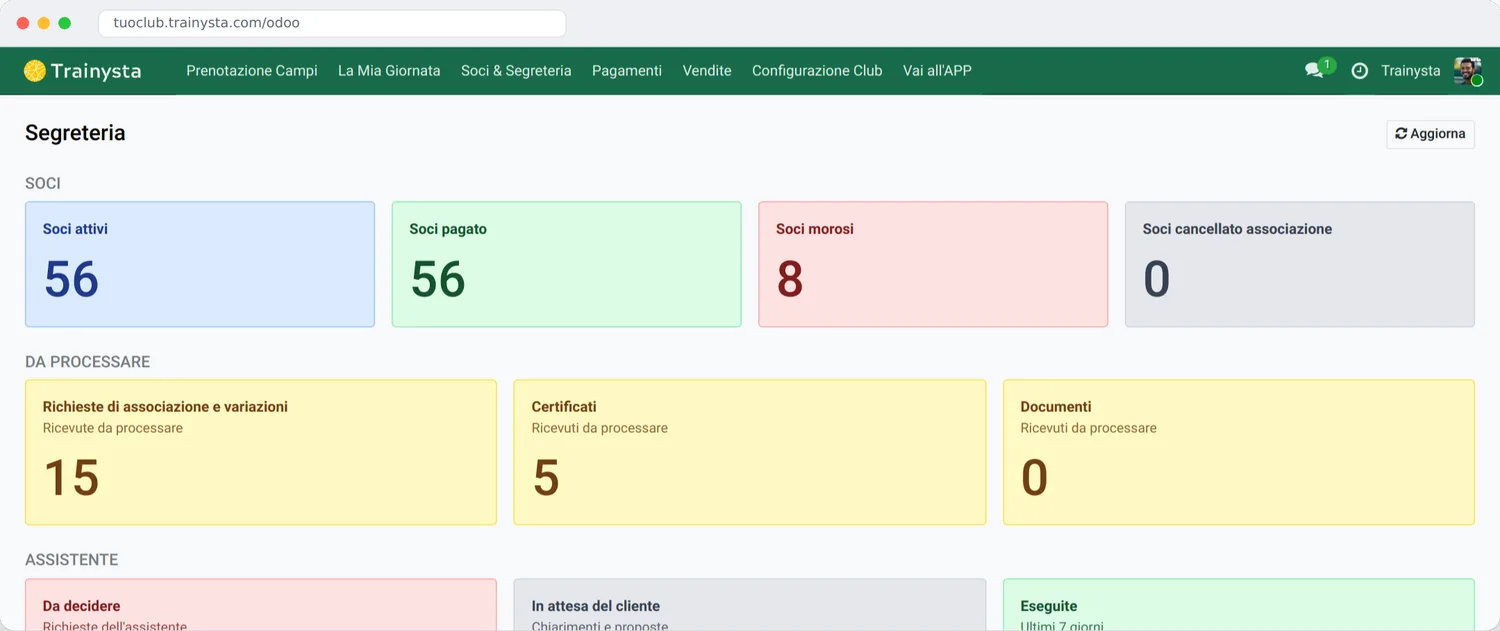
Tutto quello che riguarda l'iscrizione all'associazione: chi può farla, per chi, e come diventa una tessera pagata.
Domande di associazione
- Lato socioIl cliente fa domanda per sé stesso, oppure per un figlio minorenne gestito dal suo account. Il coniuge e qualunque altro adulto devono iscriversi con un account proprio: il sistema rifiuta automaticamente una domanda fatta per un altro adulto.
- Manager + IstruttoreApprovare, rigettare o annullare una domanda di associazione o di variazione dati, dal cruscotto "Soci & Segreteria" o dalla app.
- Manager + IstruttoreAlla domanda per un minorenne, il dettaglio mostra chi ha fatto richiesta (il genitore/tutore che gestisce l'account).
La categoria (Junior, Adulto, Senior) non si sceglie: viene calcolata da sola dalla data di nascita, all'età che il socio ha nel momento in cui compra la tessera. Un socio che compie 60 anni può comprare la tessera Senior l'anno dopo senza rifare domanda; basta aver fatto domanda una volta.
Certificati medici e documenti
- Manager + IstruttoreConsultare lo storico dei certificati medici caricati e la loro validità.
- Manager + IstruttoreApprovare documenti e liberatorie caricati dal socio.
- Solo ManagerGenerare un'iscrizione a mano dal registro soci, anche fuori dalla regola normale (es. per uno sconto o un caso particolare): resta scritto nella cronologia del socio che è stata una scelta manuale.
Categorie socio
Solo Manager — in Configurazione Club si definiscono le fasce d'età (oggi: Junior fino a 17 anni, Adulto 18-59, Senior 60 e oltre) e a quale tessera/prezzo ciascuna corrisponde. Cambiare una soglia qui vale subito per tutti i nuovi acquisti.
Il lato del socio, in breve
Lato socio — utile per rispondere alle domande più comuni: il socio fa domanda dal proprio profilo nella app, carica un documento d'identità e accetta il regolamento del circolo; una volta approvato compra la propria tessera dal Negozio della app; per un figlio minorenne, la domanda e l'acquisto li fa il genitore dal proprio account.
Il testo del regolamento mostrato al socio in fase di domanda è ancora un testo segnaposto: va sostituito con il regolamento reale del circolo prima di aprire le iscrizioni vere.
Pagamenti
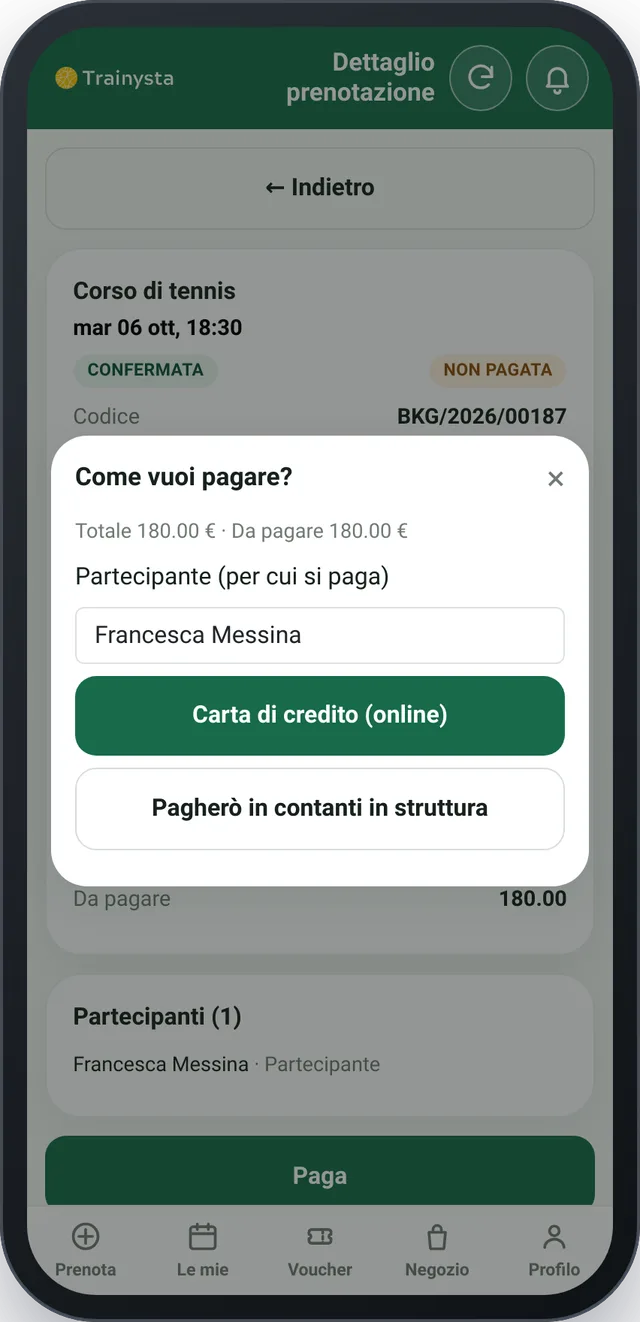
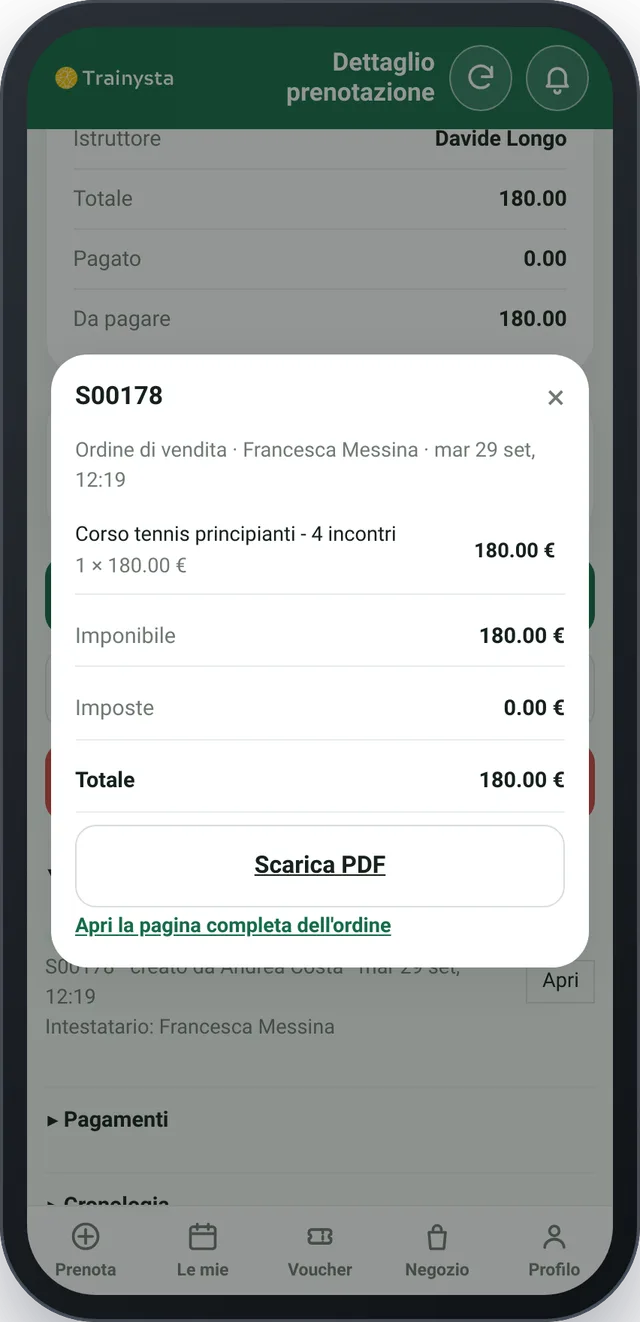
Come può pagare un socio
- Lato socioCarta di credito online, portafoglio elettronico (eWallet) se ha credito, carnet lezioni prepagato.
- Lato socioContanti in struttura, oppure "paga dopo" — solo se il circolo li ha attivati per quel socio.
Cosa fa lo staff
- Manager + IstruttoreRegistrare un incasso in contanti e stornare un pagamento se serve (vedi anche il capitolo Prenotazioni).
- Manager + IstruttoreConsultare il report pagamenti: cosa è stato incassato, con cosa e da chi.
- Solo ManagerVedere e gestire le transazioni di pagamento in "Vendite".
- Solo ManagerConfigurare le chiavi Stripe del circolo, da Configurazione Club — non serve entrare nelle impostazioni tecniche di Odoo.
L'acquisto di una tessera associativa online si può pagare solo con carta: per le tessere non sono ammessi contanti o altri metodi, a differenza delle prenotazioni.
Assistente WhatsApp
Un numero WhatsApp del circolo risponde da solo a chi scrive per la prima volta, senza intervento dello staff, ma non prenota né modifica nulla al posto del cliente: la prenotazione resta sempre nella app.
Cosa fa con uno sconosciuto
- AutomaticoDà informazioni generali: orari, disponibilità aggregata dei campi (mai nomi di altri clienti), tariffe, corsi.
- AutomaticoSe chi scrive vuole prenotare, risponde di usare la app e come registrarsi.
- AutomaticoRaccoglie una richiesta per lo staff quando serve una persona: una lezione di prova, un compagno di gioco, un richiamo, o una pratica amministrativa.
| Tipo | Esempio |
|---|---|
| Prova/iscrizione | Qualcuno vuole provare una lezione o iscriversi |
| Compagno di gioco | Cerca qualcuno con cui giocare |
| Richiamo | Chiede di essere richiamato dallo staff |
| Richiesta operativa | Un certificato, un pagamento dopo lezione |
| Generica | Non rientra nelle altre categorie |
Come si decide una richiesta
- Manager + IstruttoreDalla scheda "Richieste" della app: Conferma ed esegui (l'azione parte davvero nel gestionale), Rifiuta con una nota, oppure Passa alla segreteria se serve una persona per gestirla.
- Manager + IstruttoreI messaggi che l'assistente non capisce bene arrivano come segnalati, da leggere a mano.
Notifiche automatiche
Oltre al front desk per sconosciuti, il sistema può inviare da solo email e messaggi WhatsApp ai propri soci, istruttori e al Manager.
| Per chi | Quando |
|---|---|
| Cliente | Conferma, promemoria, modifica o annullamento di una prenotazione; messaggio di benvenuto al nuovo iscritto |
| Istruttore | Nuova prenotazione, modifica, annullamento; agenda del giorno |
| Manager | Riepilogo giornaliero; avvisi generali |
Tutte le regole di notifica sono disattivate di default. Per il canale WhatsApp serve anche il consenso esplicito del singolo cliente, il numero collegato e (consigliato) una prova in "modalità test" che scrive nel registro invii senza mandare nulla davvero, prima di passare all'invio reale.
Attivazione di un nuovo circolo
Solo Manager — questo è il percorso che un nuovo circolo segue per avere la propria installazione di Trainysta, del tutto separata dalle altre. Non è un'operazione quotidiana: succede una volta sola, all'attivazione.
- Registrazione — il Titolare compila un modulo pubblico con nome del circolo, email e password.
- Conferma email — riceve un link di conferma da cliccare.
- Attivazione automatica — il sistema crea da solo una copia nuova e indipendente della piattaforma per quel circolo, pronta all'uso.
- Pagina di stato — durante l'attivazione una pagina mostra l'avanzamento, fino a quando l'istanza è pronta e si può accedere con le credenziali scelte al primo passo.
Glossario
- Riservata / Confermata
- Una prenotazione riservata è in attesa (di solito di pagamento); confermata è definitiva.
- Socio approvato
- Ha una domanda di associazione approvata: può comprare la propria tessera.
- Socio attivo
- Ha una tessera pagata e in corso di validità oggi, non solo approvata in passato.
- Voucher pack (carnet)
- Un pacchetto di lezioni prepagate: ogni lezione usata scala un credito.
- Portafoglio (eWallet)
- Credito prepagato del cliente, spendibile per prenotazioni e acquisti.
- Categoria socio
- La fascia (Junior/Adulto/Senior) che decide quale tessera un socio può comprare, in base all'età.
- Deroga certificato medico
- Permesso eccezionale che consente di giocare senza un certificato medico valido registrato.
- Storno
- Annullamento contabile di un pagamento già registrato nel sistema.